Win11系统的操作方法:
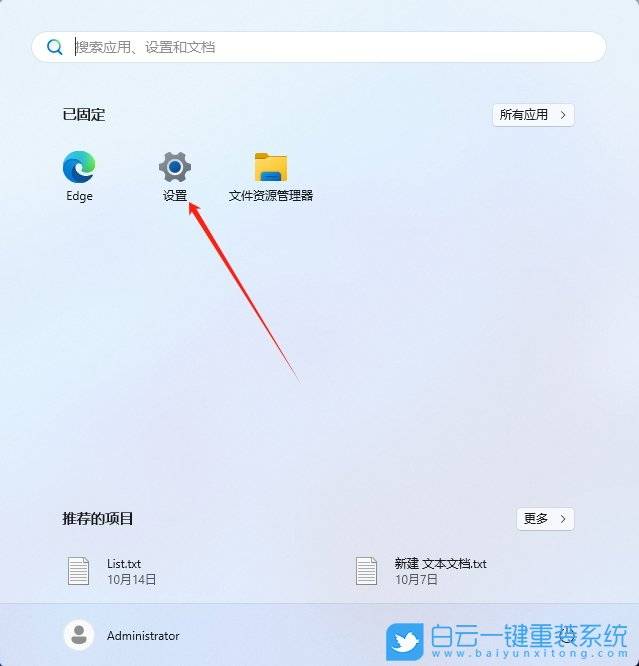
1、首先,点击桌面任务栏的“开始菜单”,选择打开设置界面。
 2、接着,在打开的界面中,点击左侧的“个性化”设置。
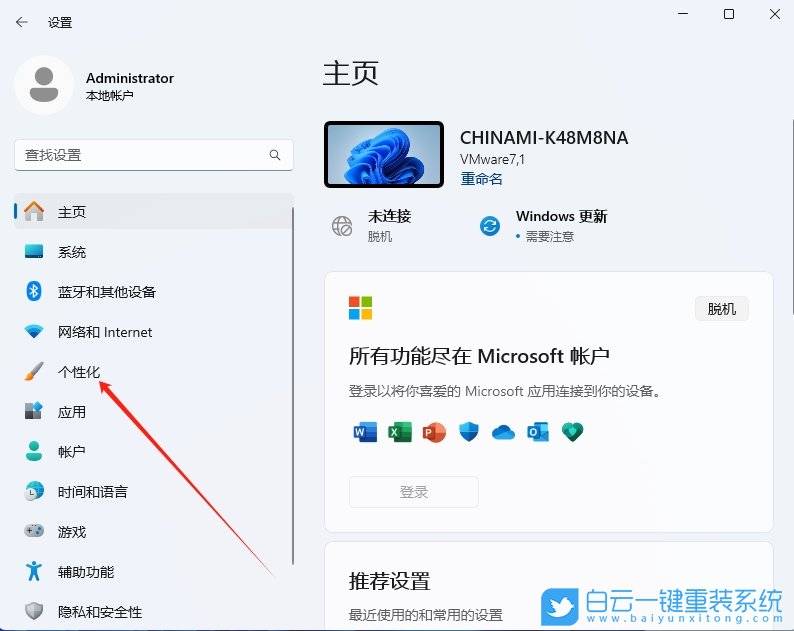 3、然后,在对应的右侧界面中,找到并点击展开“背景”。
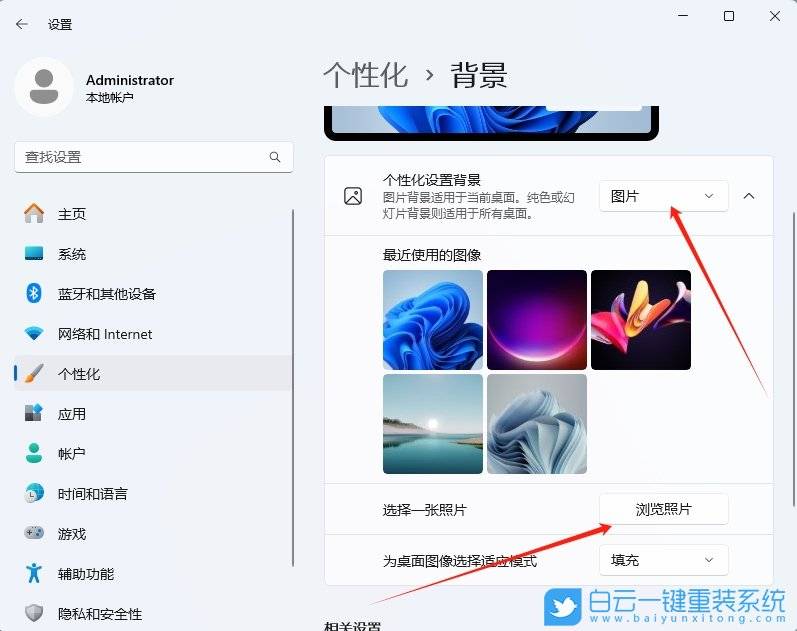
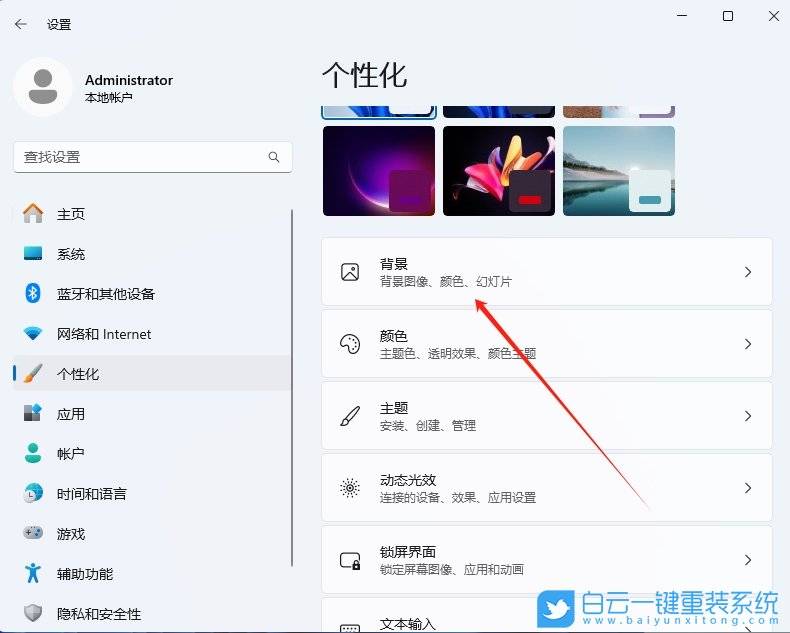 4、随后,把背景显示方式设置为图片,即可关闭自动更换图片,若用户想设置自己喜欢的壁纸,可点击下方的“浏览照片”进行添加。
Win10系统的操作方法:
1、首先, 按下“Win+I”键打开Win10系统的设置界面,并点击进入到个性化设置。
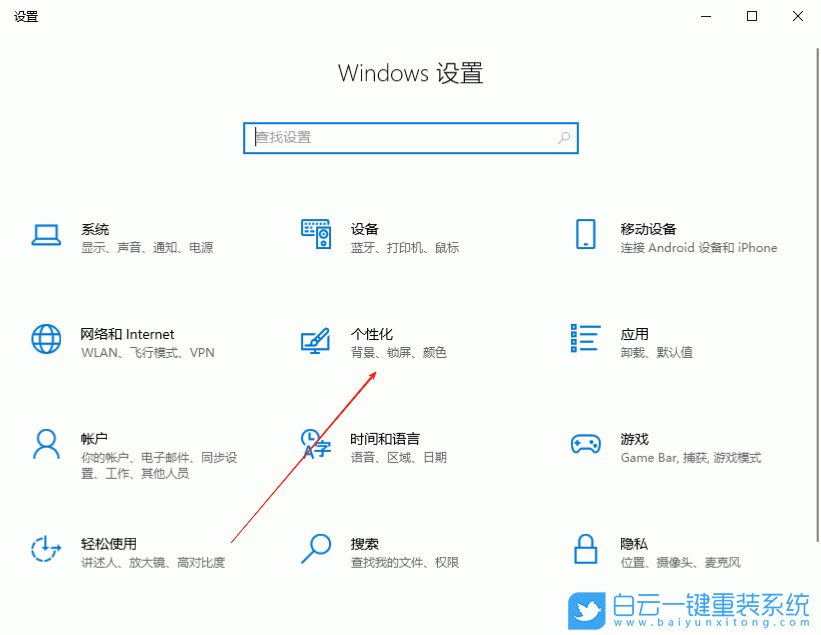
2、接着,在打开的界面中,点击左侧的“背景”设置。
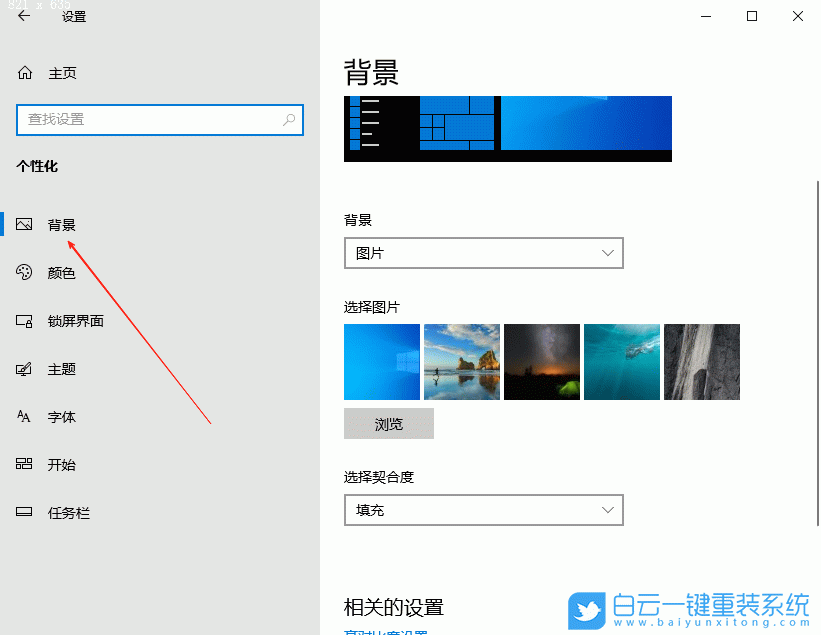
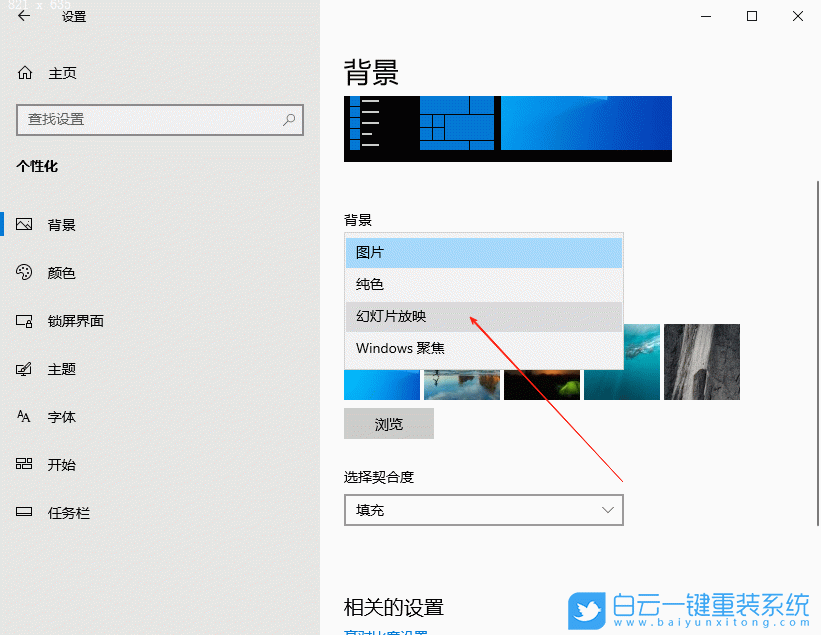
3、然后,将背景方式设置为“幻灯片放映”。
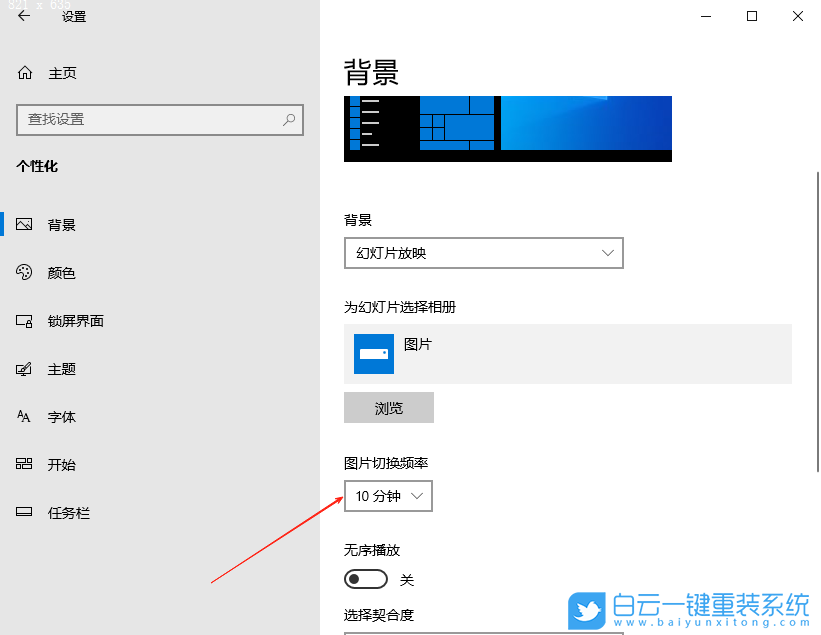
4、随后,根据用户的习惯设置下方的“图片切换频率”即可。
Win7系统的操作方法:
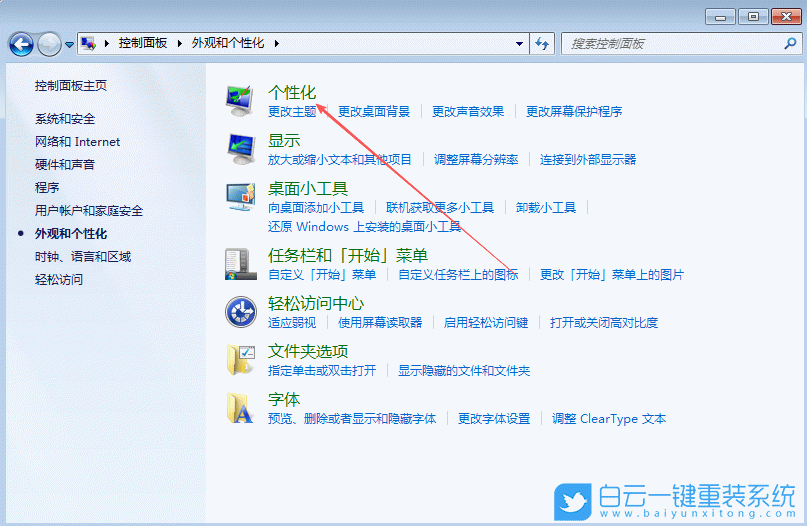
1、首先,打开Win7系统的控制面板界面,并点击进入“外观和个性化”设置。
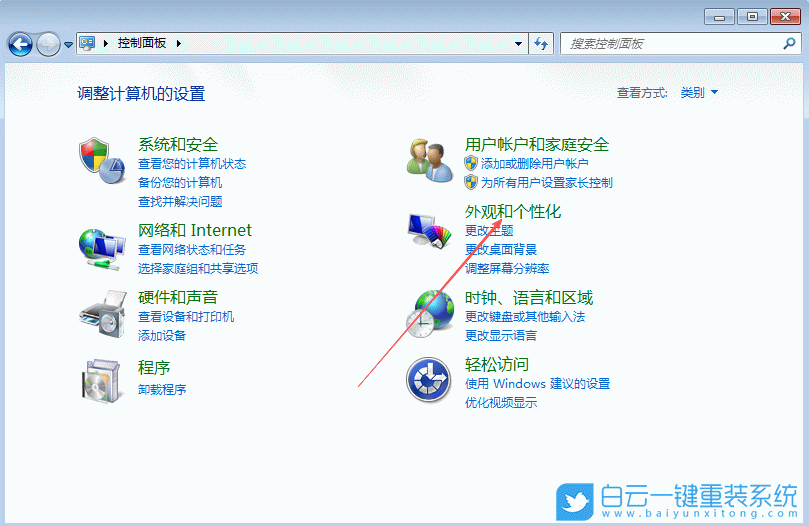
2、接着,继续点击打开“个性化”设置。
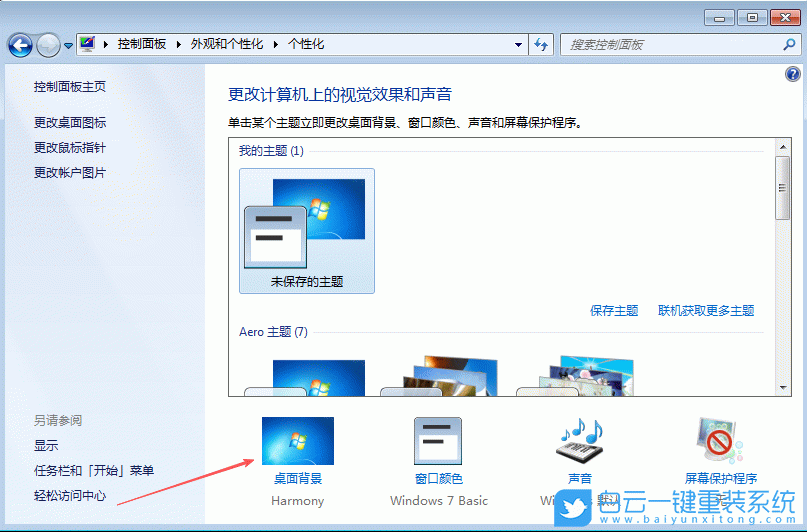
3、然后,在打开的界面中,点击最下方的“桌面背景”设置。
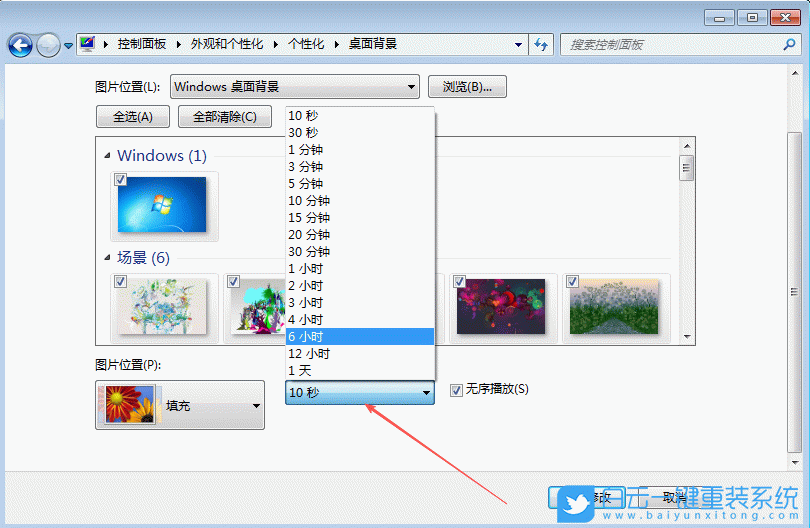
4、随后,选择好桌面背景,再设置切换时间间隔,点击保存修改即可。
以上就是Windows系统如何设置壁纸自动更换功能文章,如果这篇文章的方法能帮到你,那就收藏白云一键重装系统网站,在这里会不定期给大家分享常用装机故障解决方法。 标签: Windows 自动更换功能