Win11系统的操作方法:
1、首先,右键点击怎么任务栏的开始菜单,选择打开“设备管理器”界面。
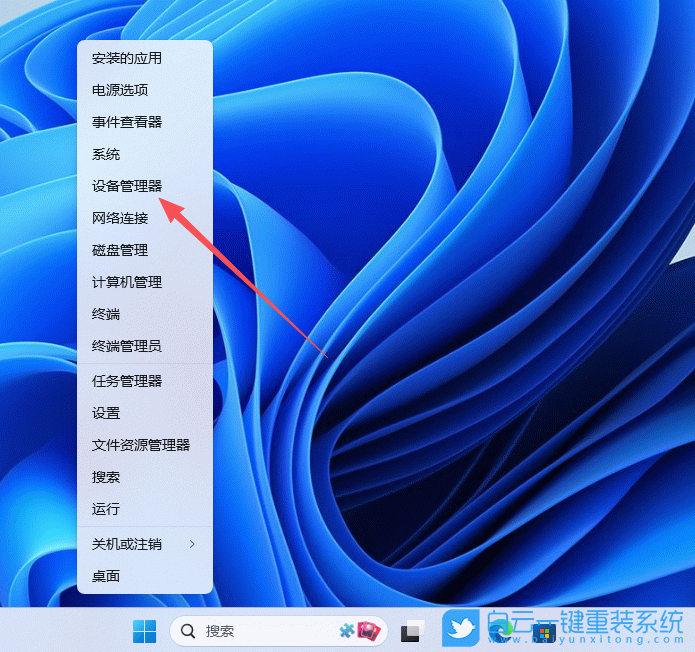
2、接着,在打开的界面中,找到并点击展开“鼠标和其他指针设备”。
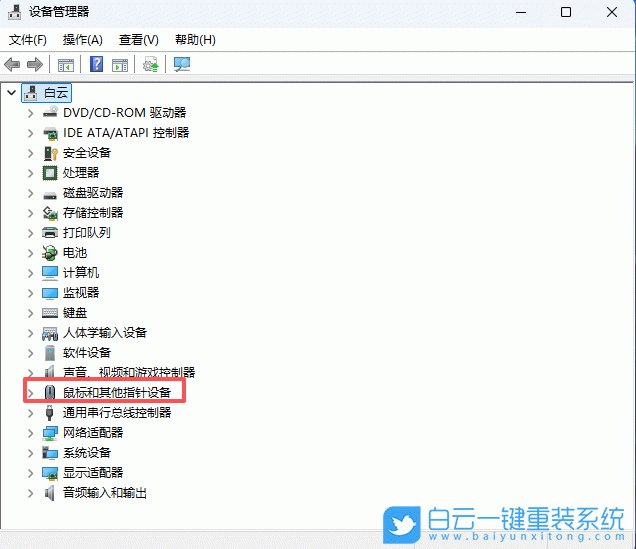
3、然后,卸载其中的“HID-compliant mouse”驱动即可。
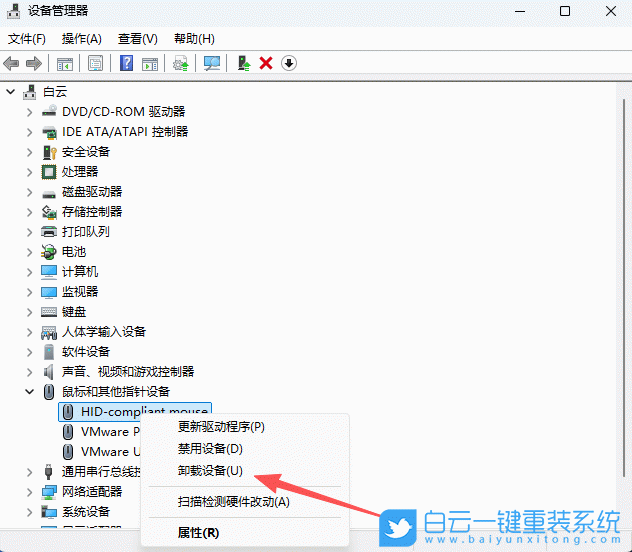
4、最后,再重启电脑即可。
Win10系统的操作方法:
1、首先,按下“Win+R”键打开运行窗口,输入“regedit”命令打开注册表编辑器界面。
 2、接着,在打开的界面中,依次点击打开“HKEY_CURRENT_USERControl PanelDosktop”。
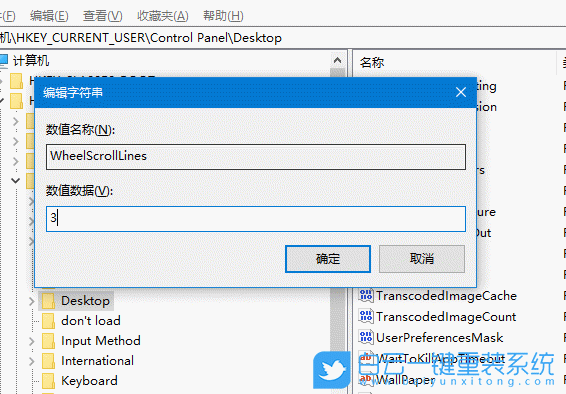
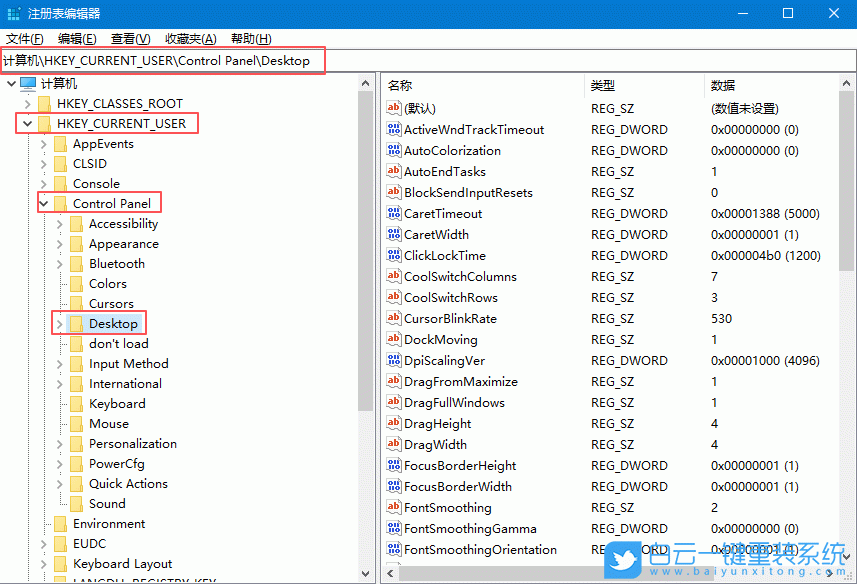 3、然后,找到并双击打开右侧的“WheelScrollLines”项。
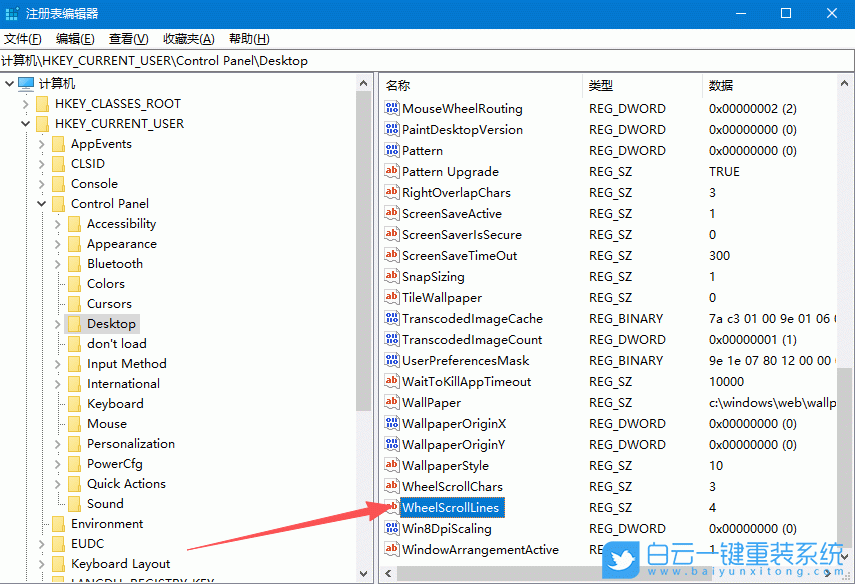 4、随后,在打开的界面中,修改“数值数据”值为3,点击确定即可。
Win7系统的操作方法:
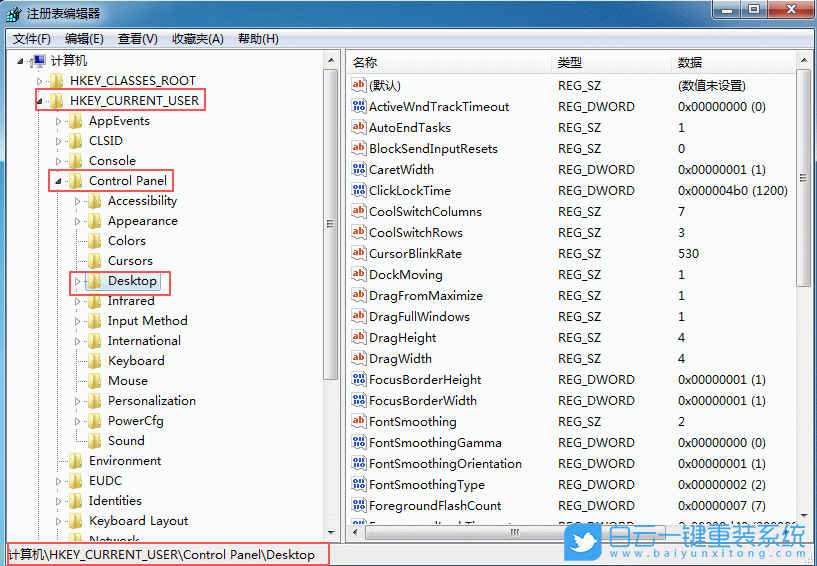
1、首先,按下“Win+R”键打开运行窗口,输入“regedit”命令打开注册表界面。

2、接着,在打开的界面中,依次点击展开“HKEY_CURRENT_USERControl PanelDosktop”。
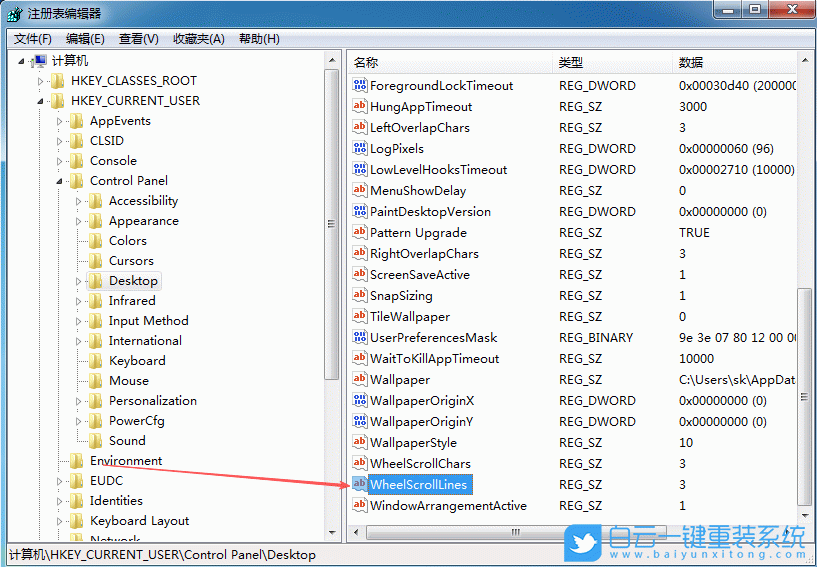
3、然后,找到并双击打开右侧的“WheelScrollLines”项。
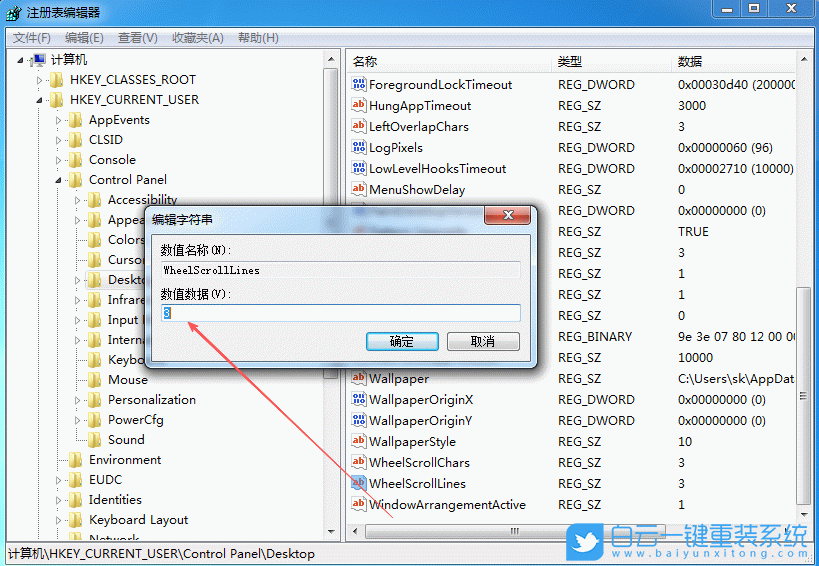
4、随后,修改“数值数据”值为3,点击确定即可。
以上就是Windows系统如何解决鼠标滚轮失灵功能文章,如果这篇文章的方法能帮到你,那就收藏白云一键重装系统网站,在这里会不定期给大家分享常用装机故障解决方法。 标签: Windows 鼠标失灵功能